# Buchungen, Budget und „Zu bestätigen“
> Das Haushaltsbuch in Mili Pro: jede Einnahme und Ausgabe festhalten, ein Monatsbudget festlegen und fällige Abo-Zahlungen und Gehaltseingänge unter „Zu bestätigen“ mit einem Klick buchen.
https://miliapp.app/de/guide/ledger/
> [!PRO]
> Buchungen, Budget, „Zu bestätigen“ und der Finanzbericht gehören zu Mili Pro.
## Buchung erfassen
Wähle im Menü „Ablage > Neue Buchung …“ (⌥⌘N) oder klicke unter „Alle Buchungen“ auf „Neue Buchung“:
- Wähle „Ausgaben“ oder „Einnahmen“ und gib Betrag und Währung ein.
- Wähle eine Kategorie: Für Ausgaben gibt es 15 Kategorien wie Essen & Trinken, Lebensmittel, Mobilität und Wohnen, für Einnahmen 6 wie Gehalt, Bonus und Nebenjob.
- Trage Datum, Zahlungsmethode (bei Einnahmen „Eingang über“), „Händler / Beschreibung“ und „Notiz“ ein. Händlernamen werden anhand deiner bisherigen Buchungen automatisch vervollständigt.
Willst du mehrere Buchungen hintereinander erfassen, nimm „Sichern und weiter“ (⇧⌘S).
## Alle Buchungen
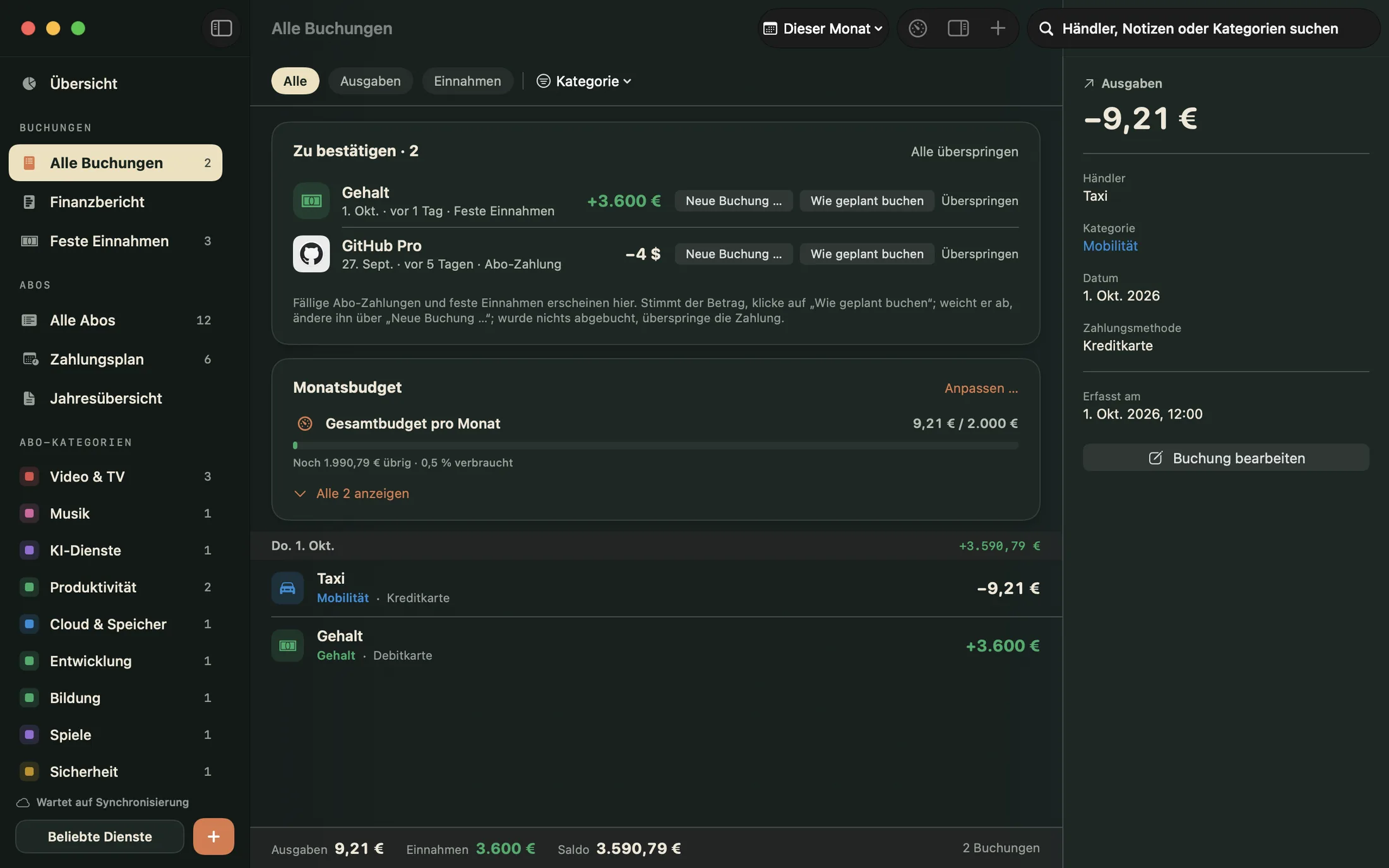
„Alle Buchungen“ (⌘2) listet jede Buchung nach Datum gruppiert auf:
- Als Zeitraum wählst du „Dieser Monat“, „Letzter Monat“, „Dieses Jahr“, die letzten 90 Tage oder „Alle“. Du kannst dir auch nur Ausgaben, nur Einnahmen oder eine einzelne Kategorie anzeigen lassen.
- Du kannst nach Händler, Notiz und Kategorie suchen.
- Doppelklicke auf eine Buchung, um sie zu bearbeiten. Per Rechtsklick kannst du sie „Als neue Buchung kopieren“ oder löschen. Klickst du bei gedrückter ⌘-Taste mehrere Buchungen an, kannst du ihre Kategorie gemeinsam ändern oder sie zusammen löschen.
- Versehentlich gelöscht? Klicke auf „Widerrufen“ oder drücke ⌘Z.
- Unten siehst du Ausgaben, Einnahmen, Saldo und die Anzahl der Buchungen im gewählten Zeitraum.
## Monatsbudget
Klicke in der Symbolleiste von „Alle Buchungen“ auf „Budget“ und lege ein „Gesamtbudget pro Monat“ fest. Zusätzlich kannst du für einzelne Ausgabenkategorien eigene Budgets festlegen; ohne Betrag gilt kein Limit.
Das Budget gilt pro Kalendermonat und zählt nur die Ausgaben, die du erfasst hast. Der Fortschrittsbalken zeigt, wie viel noch übrig ist und wie viel Prozent bereits verbraucht sind: Ab 85 % wird er gelb; ist das Budget überschritten, erscheint er in einer auffälligen Warnfarbe. Dein Budget siehst du sowohl in der „Übersicht“ als auch unter „Alle Buchungen“.
## „Zu bestätigen“: vom Plan zur Buchung
Fällige Abo-Zahlungen und feste Einnahmen erscheinen unter „Zu bestätigen“. Für jeden Eintrag hast du drei Möglichkeiten:
- **Wie geplant buchen**: bucht direkt den geplanten Betrag. Abo-Zahlungen landen in der Kategorie „Abos“.
- **Neue Buchung …**: öffnet ein bereits ausgefülltes Bearbeitungsfenster, in dem du den tatsächlichen Betrag einträgst und sicherst – etwa wenn der Wechselkurs diesmal anders war oder etwas mehr abgebucht wurde.
- **Überspringen**: Wurde diesmal nichts abgebucht oder ist nichts eingegangen, überspringst du den Eintrag einfach.
Mit „Alle überspringen“ überspringst du alle offenen Einträge auf einmal. Falls du dich dabei vertan hast, widerrufe es einfach unter „Alle Buchungen“ (⌘Z).
„Zu bestätigen“ beginnt an dem Tag, an dem du mit dem Buchen angefangen hast. Gebuchte oder übersprungene Einträge tauchen nicht wieder auf. Alles, was noch offen ist, bleibt stehen – auch wenn das Datum schon vorbei ist –, bis du dich darum kümmerst.
## Finanzbericht
Der „Finanzbericht“ (⌘6) wertet nur tatsächlich erfasste Buchungen aus: die echten Ausgaben des Jahres (samt der darin enthaltenen Abo-Ausgaben), die echten Einnahmen und den Saldo, Diagramme und Tabellen mit Einnahmen und Ausgaben pro Monat sowie die Ausgaben- und Einnahmenverteilung. Mit „Als CSV exportieren“ exportierst du alle Buchungen des ausgewählten Jahres.