# Panoramica, controllo abbonamenti e resoconto annuale
> Capire le statistiche di Mili: media mensile e spesa annua per abbonamenti, cosa segnala il controllo abbonamenti, il resoconto annuale e l’esportazione in CSV.
https://miliapp.app/it/guide/insights/
## Panoramica
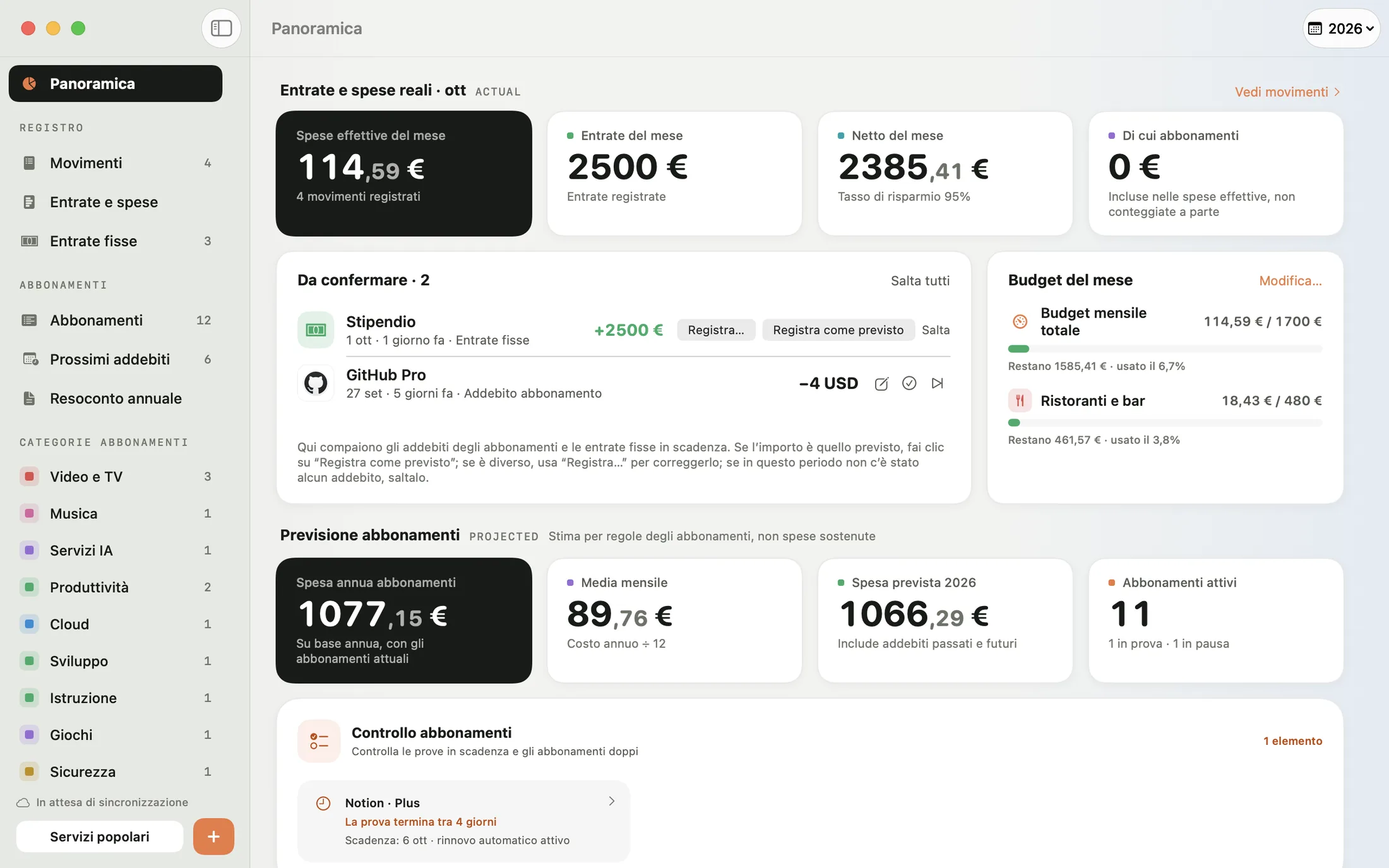
La “Panoramica” (⌘1) è la prima pagina che vedi quando apri Mili. La sezione “Previsione abbonamenti” è una stima calcolata in base alle regole di addebito degli abbonamenti, non spese già sostenute:
- La spesa annua per abbonamenti, la media mensile, la spesa prevista per quest’anno e il numero di abbonamenti attivi.
- Il grafico a barre delle spese mensili, le “Quote per categoria” e la “Classifica spese”. Fai clic su una categoria in “Quote per categoria” per vedere solo gli abbonamenti di quella categoria.
- “Prossimi addebiti”: i primi addebiti in arrivo nei prossimi 30 giorni. Fai clic su “Vedi tutti i prossimi addebiti” per l’elenco completo.
Con il menu dell’anno nella barra degli strumenti puoi cambiare anno. Se ti abboni a [Mili Pro](https://miliapp.app/it/guide/pro/), in cima alla Panoramica compaiono anche le entrate e le spese reali del mese, i movimenti da confermare e il budget.
## Controllo abbonamenti
Il “Controllo abbonamenti” ti aiuta a scovare le spese che sfuggono facilmente:
- **Prove in scadenza**: abbonamenti con stato “In prova” e fine prova entro 7 giorni (incluse le prove già scadute). Per ciascuno vedi quanti giorni restano e se il rinnovo automatico è attivo.
- **Prove senza data di fine**: compare “Aggiungi la data di fine prova”. Solo con la data di fine Mili può avvisarti in tempo.
- **Più abbonamenti allo stesso servizio**: se per uno stesso servizio ci sono più abbonamenti, vengono segnalati. Potrebbero essere account o piani diversi: verifica se ti servono tutti.
Fai clic su una voce per aprire l’abbonamento e modificarlo. Se non c’è nulla da segnalare, la scheda mostra “Nessuna prova in scadenza né abbonamenti doppi”.
## Resoconto annuale
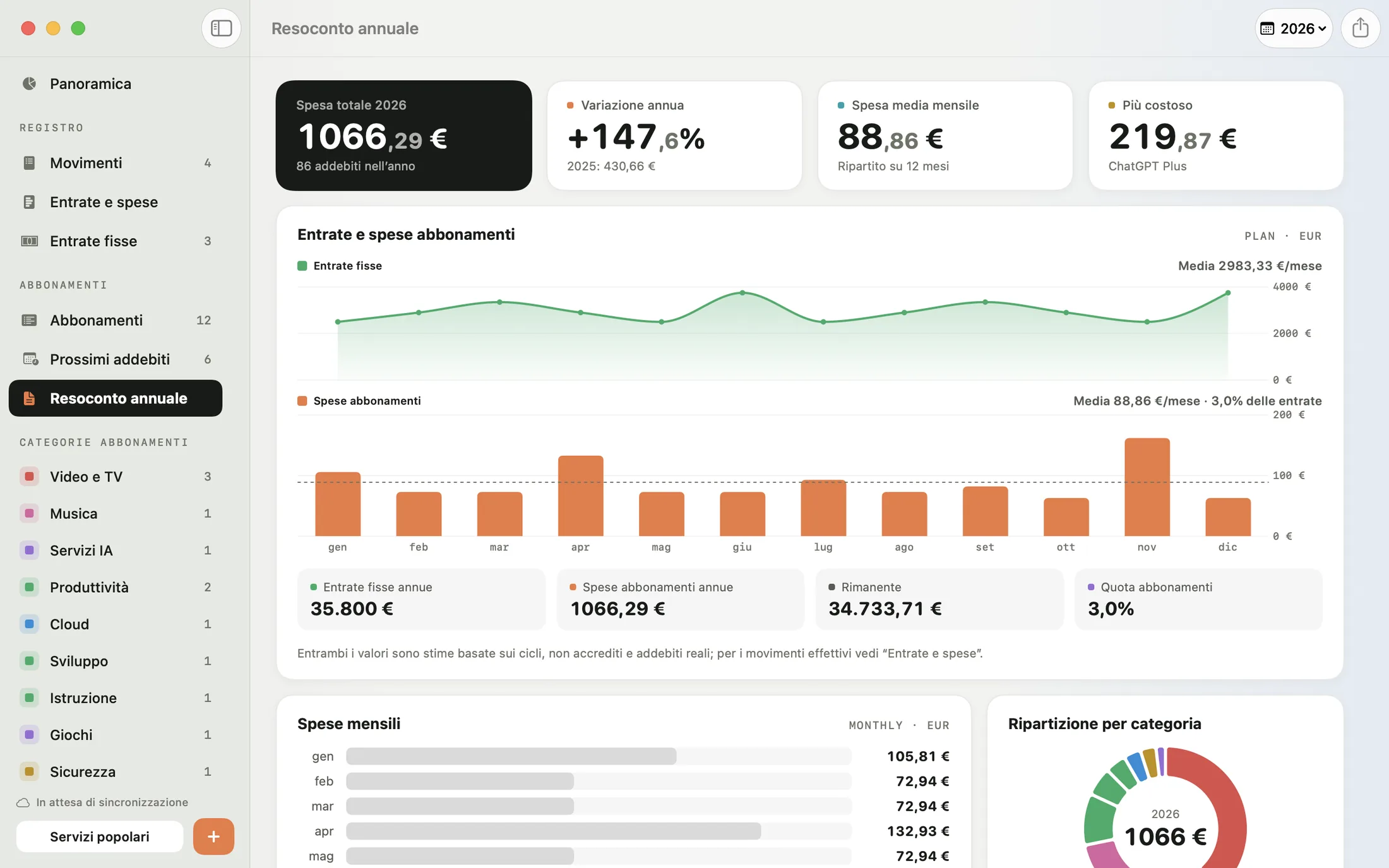
Il “Resoconto annuale” (⌘5) mostra nel dettaglio un anno intero di spese per abbonamenti: spesa totale e variazione rispetto all’anno precedente, media mensile, voce più costosa, spese mese per mese, ripartizione per categoria e, per ogni servizio, prezzo unitario, numero di addebiti, subtotale e quota. Le spese in valuta estera vengono convertite nella valuta principale in base al tasso di cambio.
Fai clic su “Esporta CSV” per salvare il resoconto annuale come tabella da aprire con Numbers o Excel. Il resoconto annuale non richiede Mili Pro; con Mili Pro, qui compare anche la sezione “Entrate e spese abbonamenti”: vedi [Entrate fisse e confronto con le spese](https://miliapp.app/it/guide/income/).