# 概要、サブスクのチェック、年間明細
> 月平均と年間のサブスク支出、サブスクのチェックでわかること、年間明細とCSVの書き出しなど、Miliの集計の見方を説明します。
https://miliapp.app/ja/guide/insights/
## 概要
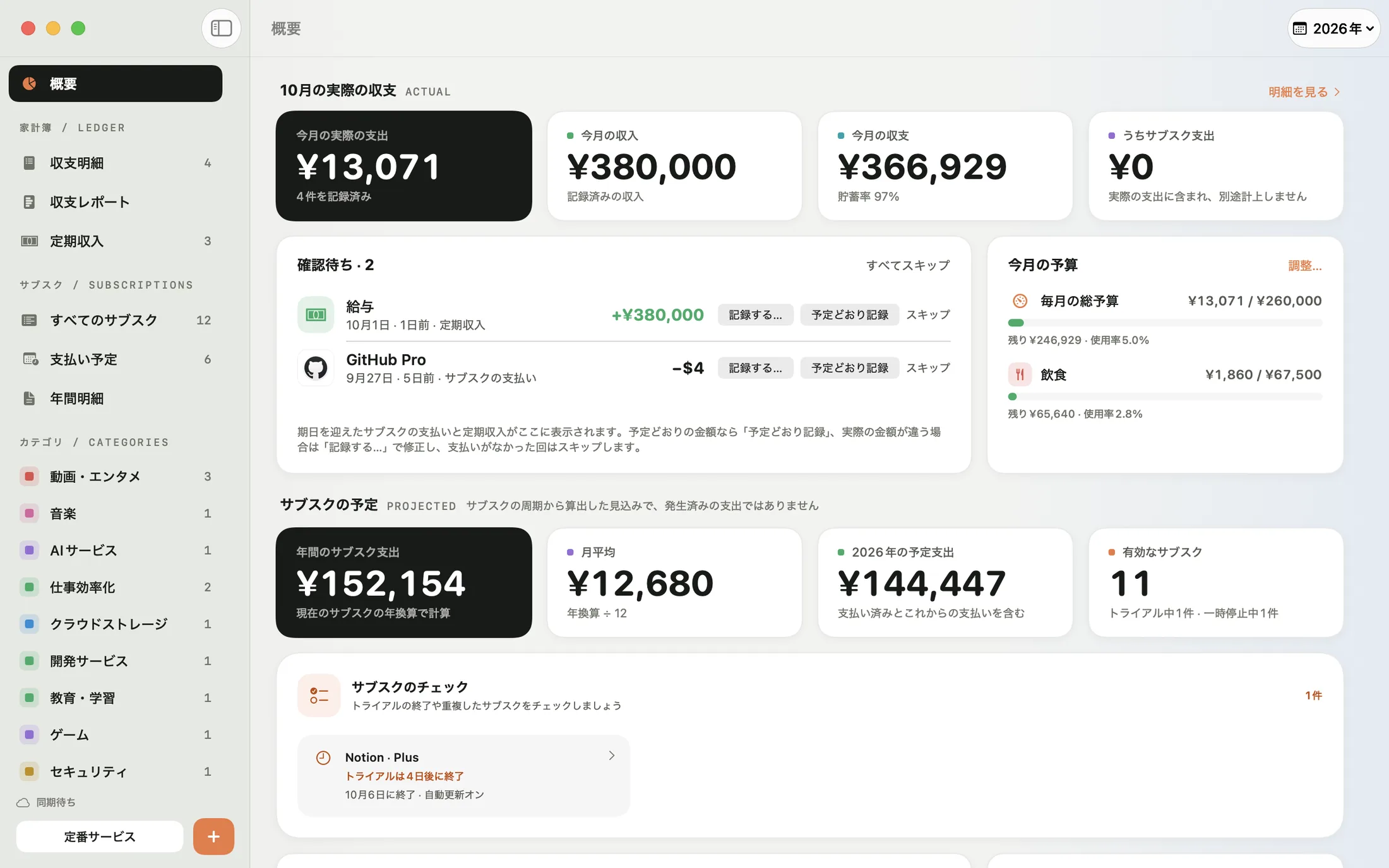
「概要」(⌘1)は、Miliを開いて最初に表示されるページです。「サブスクの予定」セクションの数字は、各サブスクの支払い周期から算出した見込みで、実際に発生した支出ではありません。
- 年間のサブスク支出、月平均、今年の予定支出、有効なサブスクの数。
- 月別支出の棒グラフ、「カテゴリ別の割合」、「支出ランキング」。カテゴリ別の割合でカテゴリをクリックすると、そのカテゴリのサブスクだけを表示できます。
- 「近日の支払い」:今後30日間の直近の支払いをいくつか表示します。「すべての支払い予定を見る」をクリックすると、一覧をすべて確認できます。
表示する年は、ツールバーのメニューで切り替えられます。[Mili Pro](https://miliapp.app/ja/guide/pro/)に登録している場合は、概要の上部に今月の実際の収支、確認待ち、予算も表示されます。
## サブスクのチェック
「サブスクのチェック」は、見落としがちな支出を見つけるのに役立ちます。
- **トライアルがまもなく終了**:ステータスが「トライアル中」で、トライアル終了日まで7日以内のもの(すでに過ぎたものも含みます)。残りの日数と、自動更新がオンかどうかが表示されます。
- **トライアルの終了日が未入力**:「トライアル終了日を入力」と表示されます。終了日を入力しておかないと、期限に合わせてお知らせできません。
- **同じサービスを複数契約**:同じサービスのサブスクが複数あると表示されます。別のアカウントやプランかもしれないので、すべて必要かどうか確認しましょう。
項目をクリックすると、そのサブスクが開いて修正できます。注意が必要なサブスクがない場合は、カードに「期限間近のトライアルや重複したサブスクはありません」と表示されます。
## 年間明細
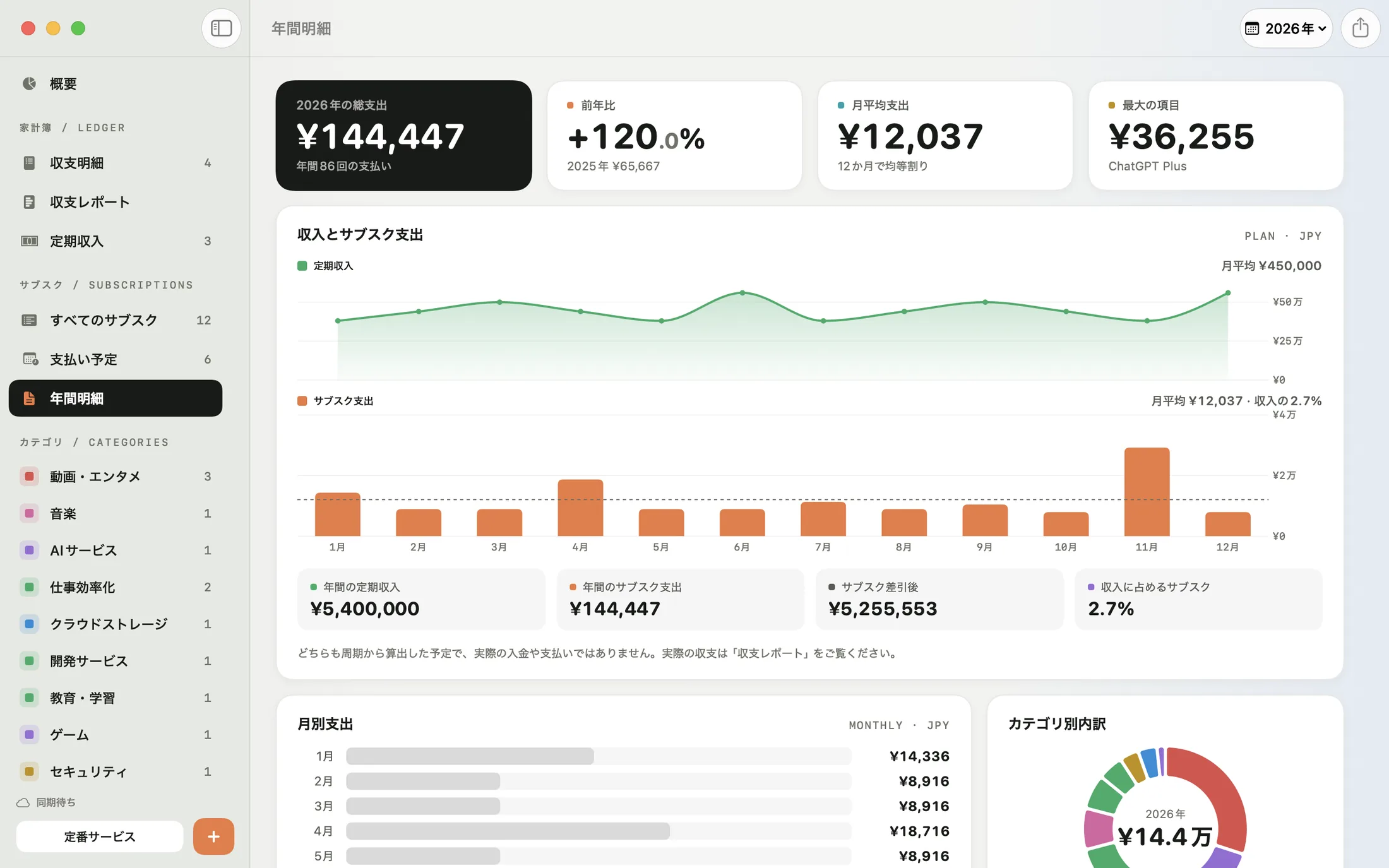
「年間明細」(⌘5)では、1年分のサブスク支出を詳しく確認できます。総支出と前年比、月平均、最大の項目、月別支出、カテゴリ別内訳のほか、サービスごとの単価、支払い回数、小計、割合も表示されます。外貨での支出は、すべて為替レートで基準通貨に換算されます。
「CSVを書き出す」をクリックすると、年間明細を表形式で保存でき、NumbersやExcelで開けます。年間明細はMili Proがなくても使えます。Mili Proに登録すると、ここに「収入とサブスク支出」も表示されます。詳しくは[定期収入と収支の比較](https://miliapp.app/ja/guide/income/)をご覧ください。