# 家計簿、予算、確認待ち
> Mili Proの家計簿機能。収支を1件ずつ記録して毎月の予算を設定でき、期日を迎えたサブスクの支払いや給与の入金は「確認待ち」からボタンひとつで記録できます。
https://miliapp.app/ja/guide/ledger/
> [!PRO]
> 家計簿、予算、確認待ち、収支レポートはMili Proで利用できます。
## 記録する
メニューから「ファイル」>「記録する…」を選ぶ(⌥⌘N)か、「収支明細」で「記録する」をクリックします。
- 「支出」か「収入」を選び、金額と通貨を入力します。
- カテゴリを選びます。支出は飲食、食料品・日用品、交通、住居など15種類、収入は給与、ボーナス、副業など6種類あります。
- 日付、支払い方法(収入の場合は「入金方法」)、「支払先 / 内容」、「メモ」を入力します。支払先は、過去の記録をもとに自動で補完されます。
続けて何件も記録するときは、「保存して続ける」(⇧⌘S)を使います。
## 収支明細
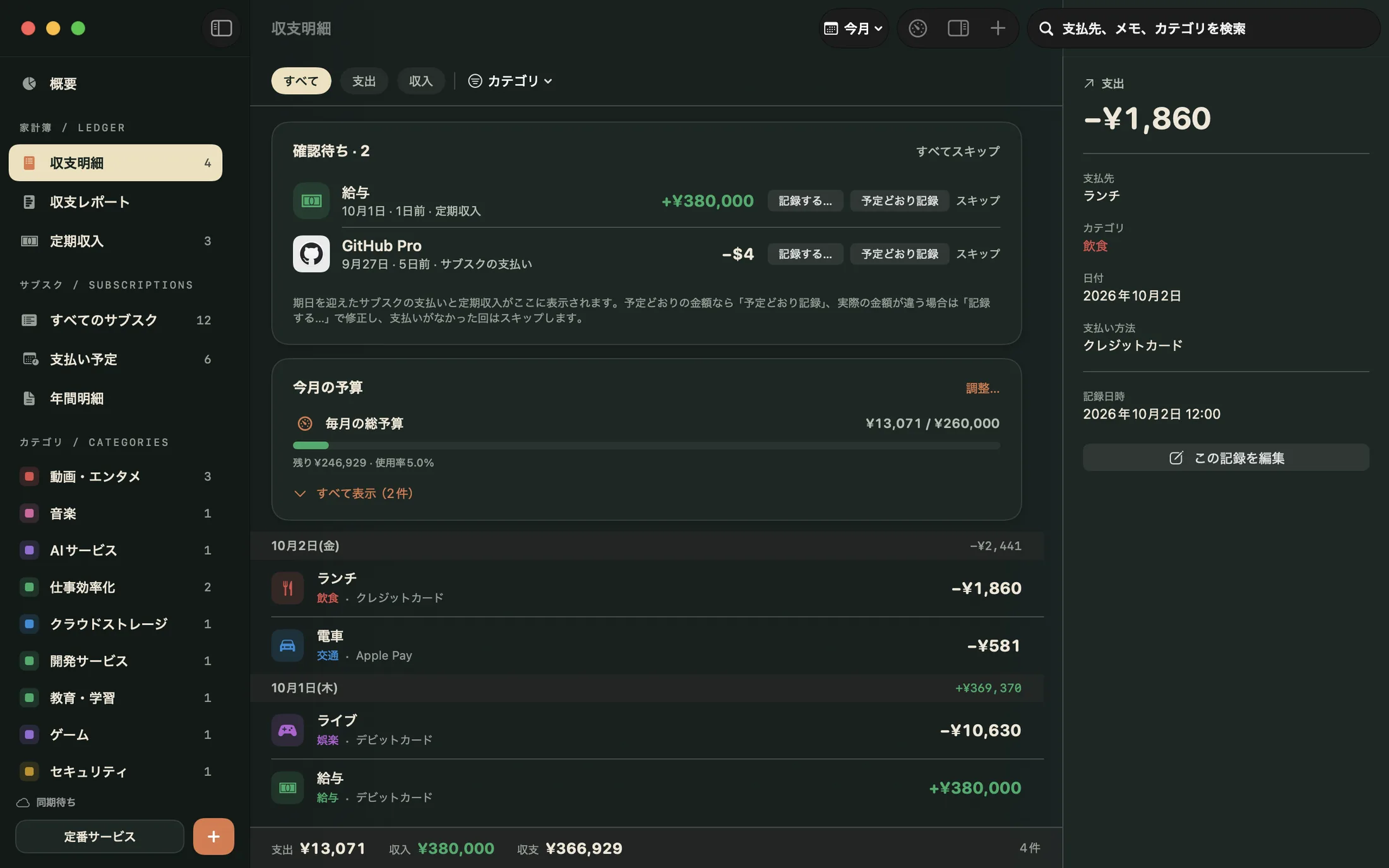
「収支明細」(⌘2)には、記録が日付ごとにまとめて表示されます。
- 期間は「今月」「先月」「今年」、過去90日間、「すべて」から選べます。支出だけ、収入だけ、特定のカテゴリだけを表示することもできます。
- 支払先、メモ、カテゴリで検索できます。
- 記録をダブルクリックすると編集できます。右クリックすると、「新しい記録として複製」や削除ができます。⌘キーを押しながら複数の記録をクリックして選ぶと、カテゴリをまとめて変更したり、まとめて削除したりできます。
- 間違えて削除したときは、「取り消す」をクリックするか、⌘Zを押します。
- 下部には、表示期間の支出、収入、収支、件数が表示されます。
## 毎月の予算
「収支明細」のツールバーにある「予算」をクリックして、「毎月の総予算」を設定します。支出のカテゴリごとに予算を設定することもできます。空欄のままにすると上限なしになります。
予算は暦月単位で計算され、記録した支出だけが集計されます。バーには残りの金額と使った割合が表示され、85%に達すると黄色に、超過すると目立つ警告色に変わります。予算は「概要」と「収支明細」のどちらでも確認できます。
## 確認待ち:予定から実際へ
期日を迎えたサブスクの支払いと定期収入は、「確認待ち」に表示されます。それぞれ3つの方法で処理できます。
- **予定どおり記録**:予定の金額でそのまま記録します。サブスクの支払いは「サブスク」カテゴリに記録されます。
- **記録する…**:入力済みの編集ウインドウが開くので、実際の金額に直してから保存します。今回は為替レートが違った、実際の引き落とし額が少し多かった、といった場合に使います。
- **スキップ**:今回は支払いや入金がなかったときに、その回をスキップします。
「すべてスキップ」をクリックすると、すべての回をまとめてスキップできます。間違えてスキップしたときは、「収支明細」で取り消せます(⌘Z)。
「確認待ち」には、家計簿をつけ始めた日以降の回が表示されます。記録済みやスキップ済みの回は、もう表示されません。まだ処理していない回は、日付が過ぎても処理するまでずっと残ります。
## 収支レポート
「収支レポート」(⌘6)では、実際に記録した収支だけを集計します。1年間の実際の支出(とそのうちのサブスク支出)、実際の収入、収支のほか、月別の収支のグラフと表、支出の内訳と収入の内訳が表示されます。「CSVを書き出す」をクリックすると、選んだ年のすべての記録を書き出せます。