# Kasboek, budget en “Te bevestigen”
> Het kasboek van Mili Pro: noteer al je in- en uitgaven, stel een maandbudget in en noteer vervallen abonnementsbetalingen en binnengekomen salaris met één klik via “Te bevestigen”.
https://miliapp.app/nl/guide/ledger/
> [!PRO]
> Het kasboek, budgetten, “Te bevestigen” en de “Kasstroom” horen bij Mili Pro.
## Noteren
Kies “Archief → Noteer…” (⌥⌘N) of klik in “Boekingen” op “Noteer”:
- Kies “Uitgaven” of “Inkomsten” en vul het bedrag en de valuta in.
- Kies een categorie: voor uitgaven zijn er 15, zoals “Eten en drinken”, “Boodschappen”, “Vervoer” en “Wonen”; voor inkomsten 6, zoals “Salaris”, “Bonus” en “Bijverdienste”.
- Vul de datum, de betaalmethode (bij inkomsten heet die “Ontvangen via”), “Winkel / omschrijving” en “Notitie” in. De winkelnaam wordt automatisch aangevuld op basis van wat je eerder hebt genoteerd.
Wil je meerdere boekingen achter elkaar invoeren, gebruik dan “Bewaar en ga door” (⇧⌘S).
## Boekingen
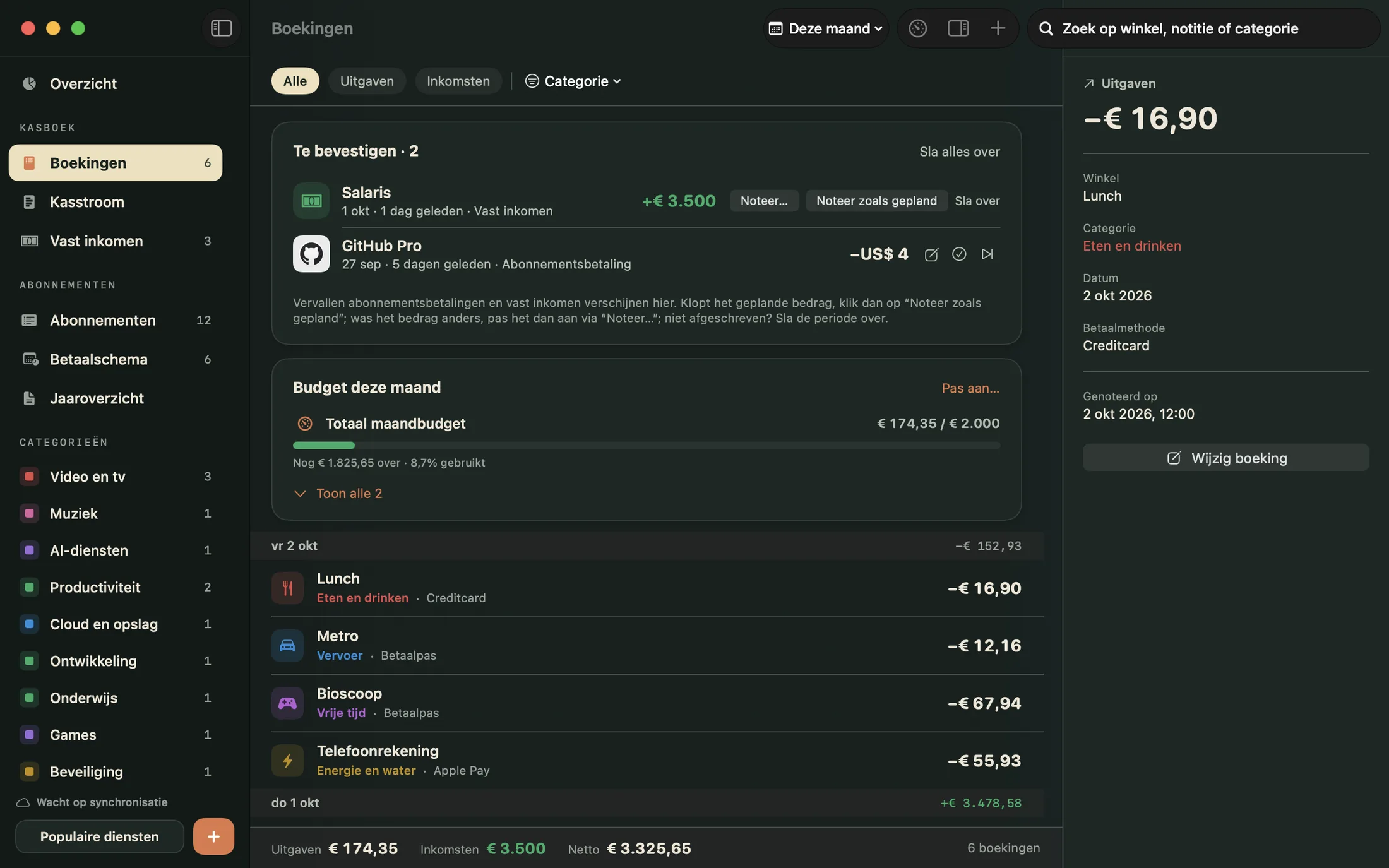
“Boekingen” (⌘2) toont al je boekingen, gegroepeerd per datum:
- Als periode kies je “Deze maand”, “Vorige maand”, “Dit jaar”, de laatste 90 dagen of “Alle”. Je kunt ook alleen de uitgaven, alleen de inkomsten of één categorie bekijken.
- Je kunt zoeken op winkel, notitie en categorie.
- Dubbelklik op een boeking om die te wijzigen; klik met de rechtermuisknop om “Dupliceer als nieuwe boeking” te kiezen of de boeking te verwijderen. Houd ⌘ ingedrukt en klik op meerdere boekingen om ze in één keer een andere categorie te geven of te verwijderen.
- Per ongeluk verwijderd? Klik op “Herstel” of druk op ⌘Z.
- Onderaan zie je de uitgaven, de inkomsten, het saldo en het aantal boekingen in de gekozen periode.
## Maandbudget
Klik in de knoppenbalk van “Boekingen” op “Budget” om een “Totaal maandbudget” in te stellen. Je kunt ook per uitgavencategorie een apart budget instellen; laat je het leeg, dan geldt er geen limiet.
Het budget geldt per kalendermaand en telt alleen de uitgaven die je hebt genoteerd. De voortgangsbalk laat zien hoeveel er nog over is en welk percentage je al hebt gebruikt: bij 85% wordt hij geel, en ga je erover, dan krijgt hij een opvallende waarschuwingskleur. Je budget zie je zowel in het “Overzicht” als in “Boekingen”.
## “Te bevestigen”: van gepland naar werkelijk
Vervallen abonnementsbetalingen en vast inkomen verschijnen bij “Te bevestigen”. Voor elk item heb je drie keuzes:
- **Noteer zoals gepland**: noteert meteen een boeking met het geplande bedrag. Abonnementsbetalingen komen in de categorie “Abonnementen”.
- **Noteer…**: opent een vooraf ingevuld bewerkingsvenster, zodat je het werkelijke bedrag kunt invullen en bewaren, bijvoorbeeld als de wisselkoers deze keer anders was of er iets meer is afgeschreven.
- **Sla over**: is er deze periode niets afgeschreven of binnengekomen, sla de periode dan over.
Met “Sla alles over” sla je alle periodes in één keer over. Per ongeluk overgeslagen? Maak het in “Boekingen” ongedaan met “Herstel” (⌘Z).
“Te bevestigen” telt vanaf de dag waarop je met het kasboek bent begonnen. Periodes die je al hebt genoteerd of overgeslagen, komen niet meer terug; periodes die je nog niet hebt afgehandeld, blijven staan, ook als de datum al voorbij is, totdat je ze afhandelt.
## Kasstroom
De “Kasstroom” (⌘6) telt alleen boekingen die je echt hebt genoteerd: je werkelijke uitgaven over het hele jaar (en hoeveel daarvan naar abonnementen ging), je werkelijke inkomsten en het nettoresultaat, grafieken en tabellen met je in- en uitgaven per maand, en de verdeling van je uitgaven en inkomsten per categorie. Klik op “Exporteer CSV” om alle boekingen van het gekozen jaar te exporteren.