알림 및 통계
개요, 구독 점검 및 연간 명세서
Mili의 통계를 읽는 방법. 월평균과 연간 구독 지출, 구독 점검이 알려 주는 항목, 연간 명세서와 CSV 내보내기를 설명합니다.
개요
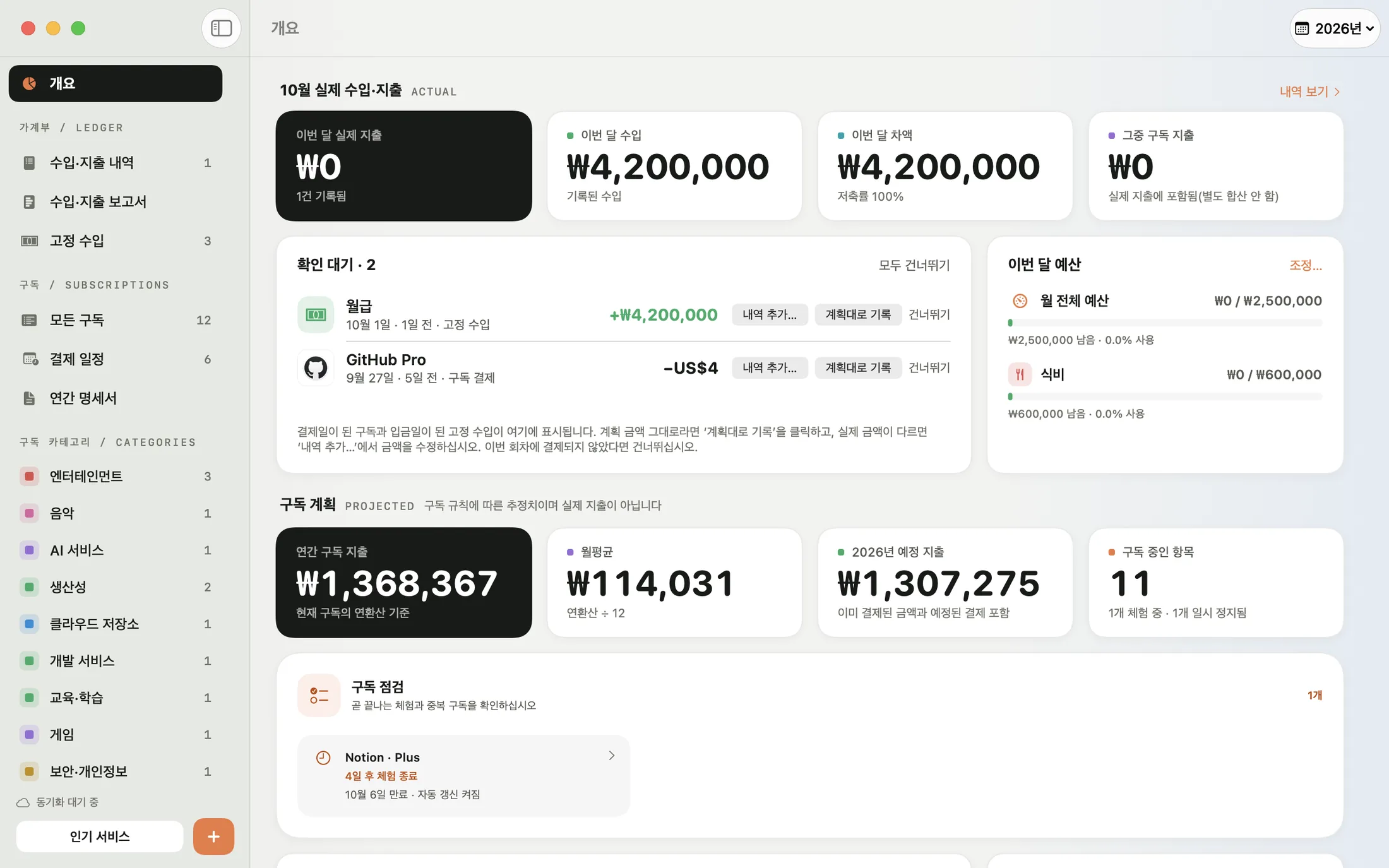
‘개요’(⌘1)는 Mili를 열면 가장 먼저 보이는 화면입니다. ‘구독 계획’ 부분은 각 구독의 결제 규칙에 따라 계산한 추정치이며, 이미 발생한 지출이 아닙니다.
- 연간 구독 지출, 월평균, 올해 예정 지출, 구독 중인 항목 수.
- 월별 지출 막대 차트, ‘카테고리 비중’, ‘지출 순위’. 카테고리 비중에서 카테고리를 클릭하면 그 카테고리의 구독만 볼 수 있습니다.
- ‘곧 결제 예정’: 향후 30일 동안 가장 가까운 결제 몇 건. ‘전체 결제 일정 보기’를 클릭하면 전체 목록을 볼 수 있습니다.
도구 막대의 연도 메뉴로 연도를 바꿀 수 있습니다. Mili Pro를 구독 중이라면 개요 맨 위에 이번 달의 실제 수입과 지출, 확인 대기, 예산도 표시됩니다.
구독 점검
‘구독 점검’은 놓치기 쉬운 지출을 찾아 줍니다.
- 곧 끝나는 체험: 상태가 ‘체험 중’이고 체험 종료일이 7일 이내인 구독입니다(이미 지난 것도 포함). 남은 일수와 자동 갱신이 켜져 있는지가 함께 표시됩니다.
- 종료일을 입력하지 않은 체험: ‘체험 종료일 입력’이 표시됩니다. 종료일을 입력해야 제때 알려 드릴 수 있습니다.
- 같은 서비스 중복 구독: 같은 서비스의 구독이 여러 개 있으면 표시됩니다. 다른 계정이거나 다른 요금제일 수 있으니, 모두 필요한지 확인해 보세요.
항목을 클릭하면 해당 구독이 열려 바로 수정할 수 있습니다. 확인할 구독이 없으면 카드에 ‘곧 끝나는 체험이나 중복 구독이 없습니다’라고 표시됩니다.
연간 명세서
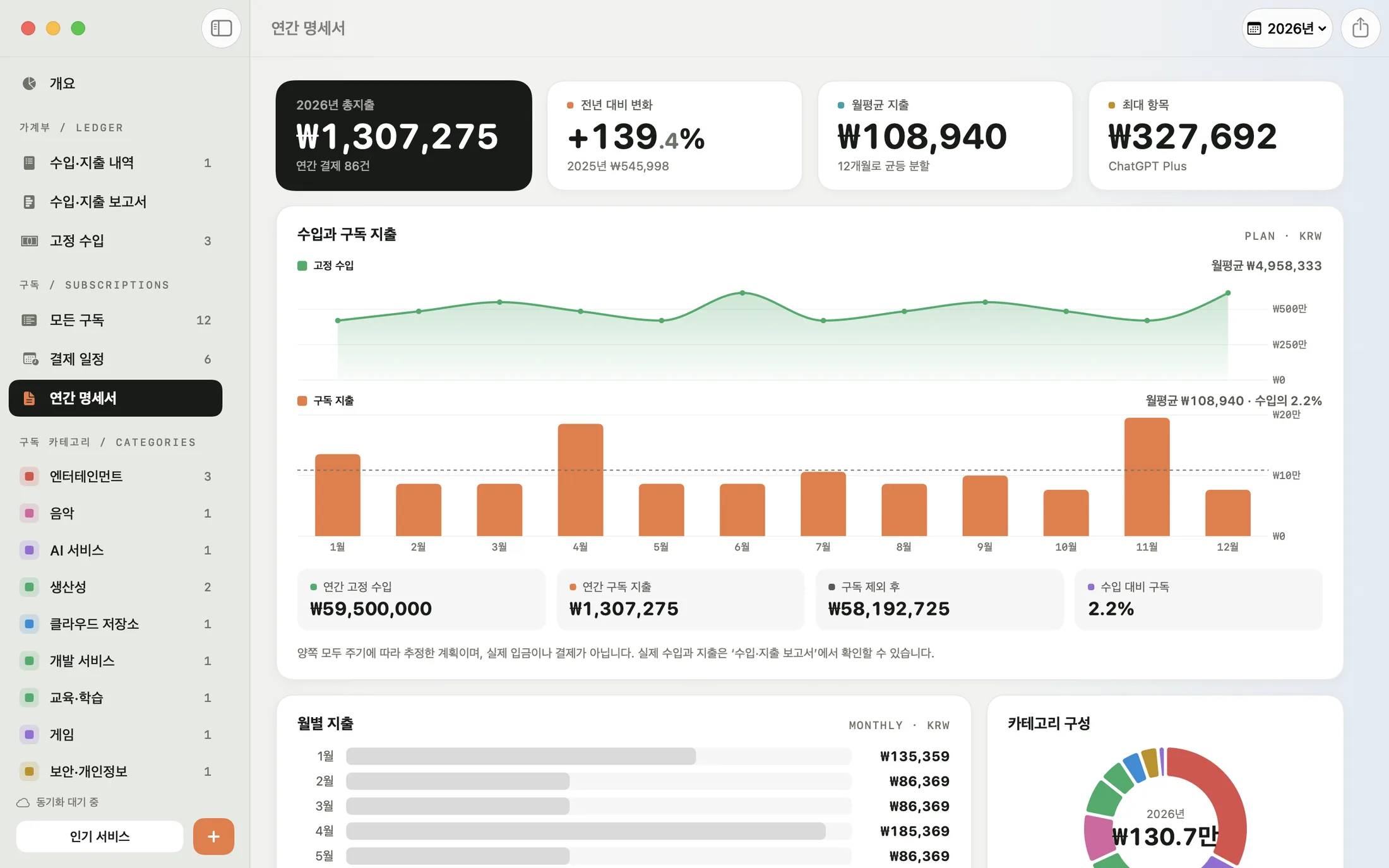
‘연간 명세서’(⌘5)는 1년 동안의 구독 지출을 한눈에 펼쳐 보여 줍니다. 총지출과 전년 대비 변화, 월평균, 최대 항목, 월별 지출, 카테고리 구성, 그리고 서비스별 단가, 결제 횟수, 소계, 비중까지 확인할 수 있습니다. 외화 지출은 모두 환율에 따라 기준 통화로 환산됩니다.
‘CSV 내보내기’를 클릭하면 연간 명세서를 표로 저장해 Numbers나 Excel에서 열 수 있습니다. 연간 명세서는 Mili Pro 없이도 사용할 수 있으며, Mili Pro를 구독하면 ‘수입과 구독 지출’도 추가로 표시됩니다. 자세한 내용은 고정 수입 및 수입·지출 비교를 참고하세요.