Mili Pro
가계부, 예산 및 확인 대기
Mili Pro의 가계부 기능. 모든 수입과 지출을 기록하고 월별 예산을 정하며, 결제일이 된 구독 결제와 입금일이 된 급여를 ‘확인 대기’에서 한 번에 기록합니다.
Mili Pro
가계부, 예산, 확인 대기, 수입·지출 보고서는 Mili Pro 기능입니다.
내역 추가
메뉴에서 ‘파일 → 내역 추가…’(⌥⌘N)를 선택하거나 ‘수입·지출 내역’에서 ‘내역 추가’를 클릭하세요.
- ‘지출’ 또는 ‘수입’을 선택하고 금액과 통화를 입력합니다.
- 카테고리를 선택합니다. 지출은 식비, 장보기·생활용품, 교통, 주거 등 15가지, 수입은 급여, 상여금, 부업 등 6가지가 있습니다.
- 날짜, 결제 수단(수입일 때는 ‘입금 수단’), ‘사용처 / 내용’, ‘메모’를 입력합니다. 사용처는 이전에 기록한 내역을 바탕으로 자동 완성됩니다.
여러 건을 연달아 기록하려면 ‘저장 후 계속’(⇧⌘S)을 사용하세요.
수입·지출 내역
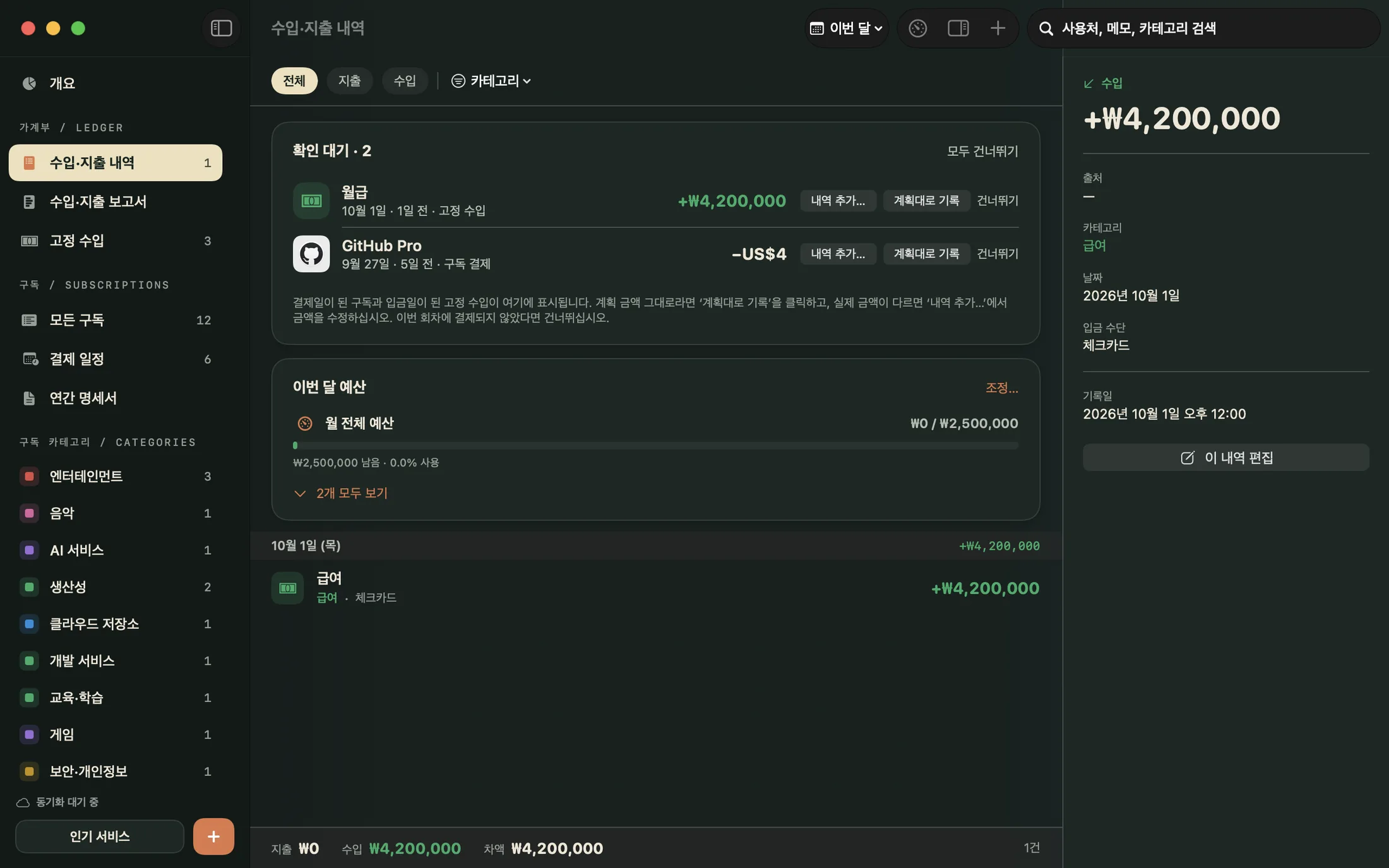
‘수입·지출 내역’(⌘2)은 모든 내역을 날짜별로 묶어 보여 줍니다.
- 기간은 ‘이번 달’, ‘지난달’, ‘올해’, 최근 90일, ‘전체’ 중에서 선택할 수 있고, 지출이나 수입 또는 특정 카테고리만 볼 수도 있습니다.
- 사용처, 메모, 카테고리로 검색할 수 있습니다.
- 내역을 이중 클릭하면 수정할 수 있고, 오른쪽 클릭하면 ‘새 내역으로 복제’를 선택하거나 삭제할 수 있습니다. ⌘ 키를 누른 채 여러 내역을 클릭하면 카테고리를 한꺼번에 바꾸거나 삭제할 수 있습니다.
- 잘못 삭제했다면 ‘실행 취소’를 클릭하거나 ⌘Z 키를 누르세요.
- 하단에는 선택한 기간의 지출, 수입, 차액, 건수가 표시됩니다.
월 예산
‘수입·지출 내역’ 도구 막대에서 ‘예산’을 클릭해 ‘월 전체 예산’을 설정하세요. 지출 카테고리별로 예산을 따로 정할 수도 있으며, 비워 두면 제한이 없습니다.
예산은 매월 1일부터 말일까지를 기준으로 계산하며, 직접 기록한 지출만 집계합니다. 진행 막대에는 남은 금액과 사용한 비율이 표시됩니다. 85%를 사용하면 노란색으로 바뀌고, 초과하면 눈에 띄는 경고 색상으로 바뀝니다. 예산은 ‘개요’와 ‘수입·지출 내역’에서 모두 확인할 수 있습니다.
확인 대기: 계획에서 실제로
결제일이 된 구독 결제와 고정 수입은 ‘확인 대기’에 나타납니다. 항목마다 세 가지 처리 방법이 있습니다.
- 계획대로 기록: 계획된 금액 그대로 바로 기록합니다. 구독 결제는 ‘구독 서비스’ 카테고리로 기록됩니다.
- 내역 추가…: 미리 채워진 편집 창이 열리며, 실제 금액으로 고친 뒤 저장합니다. 이번 회차의 환율이 다르거나 실제로 조금 더 결제되었을 때 사용하세요.
- 건너뛰기: 이번 회차에 결제나 입금이 없었다면 건너뜁니다.
‘모두 건너뛰기’를 클릭하면 모든 회차를 한 번에 건너뛸 수 있습니다. 잘못 건너뛰었다면 ‘수입·지출 내역’에서 실행 취소(⌘Z)하면 됩니다.
‘확인 대기’는 가계부를 처음 기록한 날부터 계산됩니다. 이미 기록했거나 건너뛴 회차는 다시 나타나지 않으며, 아직 처리하지 않은 회차는 날짜가 지나도 처리할 때까지 계속 남아 있습니다.
수입·지출 보고서
‘수입·지출 보고서’(⌘6)는 실제로 기록한 내역만 집계합니다. 연간 실제 지출(및 그중 구독 지출), 실제 수입, 수입·지출 차액, 월별 수입·지출 차트와 표, 지출 구성과 수입 구성을 보여 줍니다. ‘CSV 내보내기’를 클릭하면 선택한 연도의 모든 내역을 내보낼 수 있습니다.