Mili Pro
Comptes, budget et éléments à confirmer
La tenue des comptes avec Mili Pro : notez chaque dépense et chaque revenu, fixez un budget mensuel, et enregistrez d’un clic dans « À confirmer » les paiements d’abonnement échus et les salaires versés.
Mili Pro
La tenue des comptes, le budget, « À confirmer » et « Bilan » sont réservés à Mili Pro.
Ajouter une opération
Choisissez « Fichier → Ajouter une opération… » (⌥⌘N) dans la barre des menus, ou cliquez sur « Ajouter une opération » dans « Opérations » :
- Choisissez « Dépenses » ou « Revenus », puis saisissez le montant et la devise.
- Choisissez une catégorie : 15 pour les dépenses, comme Repas, Courses, Transport ou Logement, et 6 pour les revenus, comme Salaire, Primes ou Activité annexe.
- Indiquez la date, le moyen de paiement (« Reçu via » pour un revenu), le « Commerçant / libellé » et une « Note ». Le nom du commerçant est complété automatiquement d’après vos opérations précédentes.
Pour saisir plusieurs opérations à la suite, utilisez « Enregistrer et continuer » (⇧⌘S).
Opérations
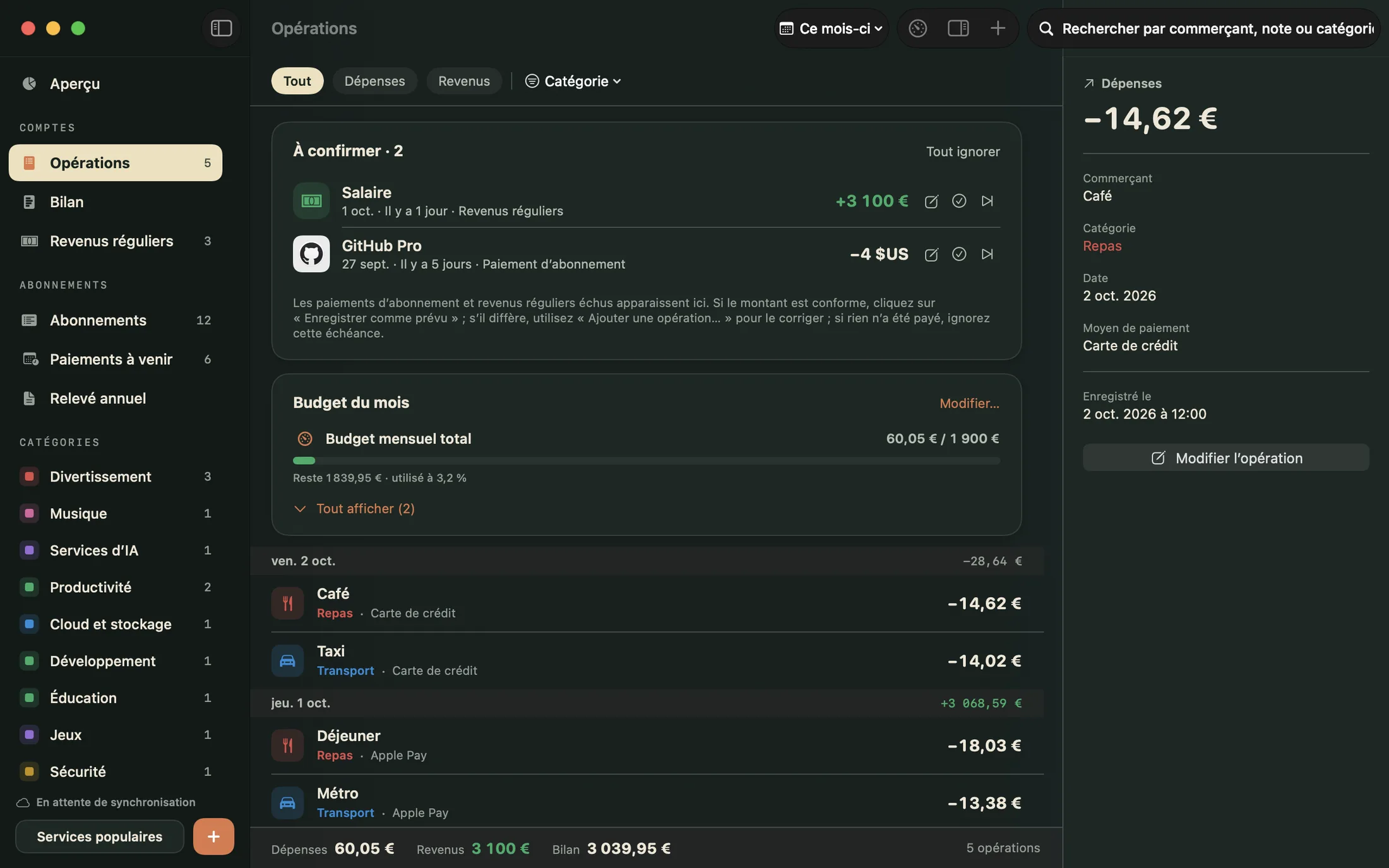
« Opérations » (⌘2) liste chaque opération, regroupée par date :
- Comme période, choisissez « Ce mois-ci », « Mois dernier », « Cette année », les 90 derniers jours ou « Tout » ; vous pouvez aussi n’afficher que les dépenses, que les revenus ou qu’une seule catégorie.
- Vous pouvez rechercher par commerçant, note ou catégorie.
- Double-cliquez sur une opération pour la modifier ; un clic droit permet de choisir « Dupliquer l’opération » ou de la supprimer. Cliquez sur plusieurs opérations en maintenant la touche ⌘ enfoncée pour modifier leur catégorie ou les supprimer en une fois.
- Une suppression par erreur ? Cliquez sur « Annuler » ou appuyez sur ⌘Z.
- En bas s’affichent les dépenses, les revenus, le solde et le nombre d’opérations de la période.
Budget mensuel
Dans la barre d’outils de la page « Opérations », cliquez sur « Budget » pour définir le « Budget mensuel total » ; vous pouvez aussi fixer un budget pour chaque catégorie de dépenses. Laissez un champ vide pour ne fixer aucune limite.
Le budget est calculé par mois civil et ne tient compte que des dépenses que vous avez saisies. La barre de progression indique ce qu’il reste et le pourcentage déjà utilisé : elle passe au jaune à 85 % et prend une couleur d’alerte bien visible en cas de dépassement. Le budget s’affiche dans « Aperçu » comme dans « Opérations ».
À confirmer : du prévu au réel
Les paiements d’abonnement et les revenus réguliers arrivés à échéance apparaissent dans « À confirmer ». Chaque élément peut être traité de trois façons :
- Enregistrer comme prévu : enregistre directement une opération du montant prévu. Les paiements d’abonnement sont classés dans la catégorie « Abonnements ».
- Ajouter une opération… : ouvre la fenêtre d’édition déjà remplie, pour corriger le montant réel avant d’enregistrer, par exemple si le taux de change a changé pour cette échéance ou si le prélèvement a été un peu plus élevé que prévu.
- Ignorer : si rien n’a été prélevé ou versé pour cette échéance, ignorez-la.
Cliquez sur « Tout ignorer » pour ignorer toutes les échéances d’un coup. En cas d’erreur, il suffit d’annuler dans « Opérations » (⌘Z).
« À confirmer » part du jour où vous avez commencé à tenir vos comptes. Les échéances déjà enregistrées ou ignorées ne réapparaissent pas ; celles que vous n’avez pas encore traitées restent affichées, même une fois leur date passée, jusqu’à ce que vous vous en occupiez.
Bilan
« Bilan » (⌘6) ne tient compte que des opérations réellement saisies : les dépenses réelles de l’année (dont les abonnements), les revenus réels et le solde, un graphique et un tableau des revenus et dépenses mois par mois, ainsi que la répartition des dépenses et celle des revenus. Cliquez sur « Exporter en CSV » pour exporter toutes les opérations de l’année sélectionnée.