米粒 Pro
记账、预算与待确认
米粒 Pro 的记账功能:记下每一笔收支、按月设预算,到期的订阅扣费和工资到账在「待确认」里一键入账。
米粒 Pro
记账、预算、待确认和收支报表属于米粒 Pro。
记一笔
选菜单「文件 → 记一笔…」(⌥⌘N),或者在「收支流水」里点「记一笔」:
- 选择「支出」或「收入」,填写金额和币种。
- 选择分类:支出有餐饮、买菜日用、交通、居住等 15 类,收入有工资、奖金、副业等 6 类。
- 填写日期、支付方式(收入时叫「到账方式」)、「商家 / 摘要」和「备注」。商家名称会根据你记过的账自动补全。
要连着记好几笔,用「保存并继续」(⇧⌘S)。
收支流水
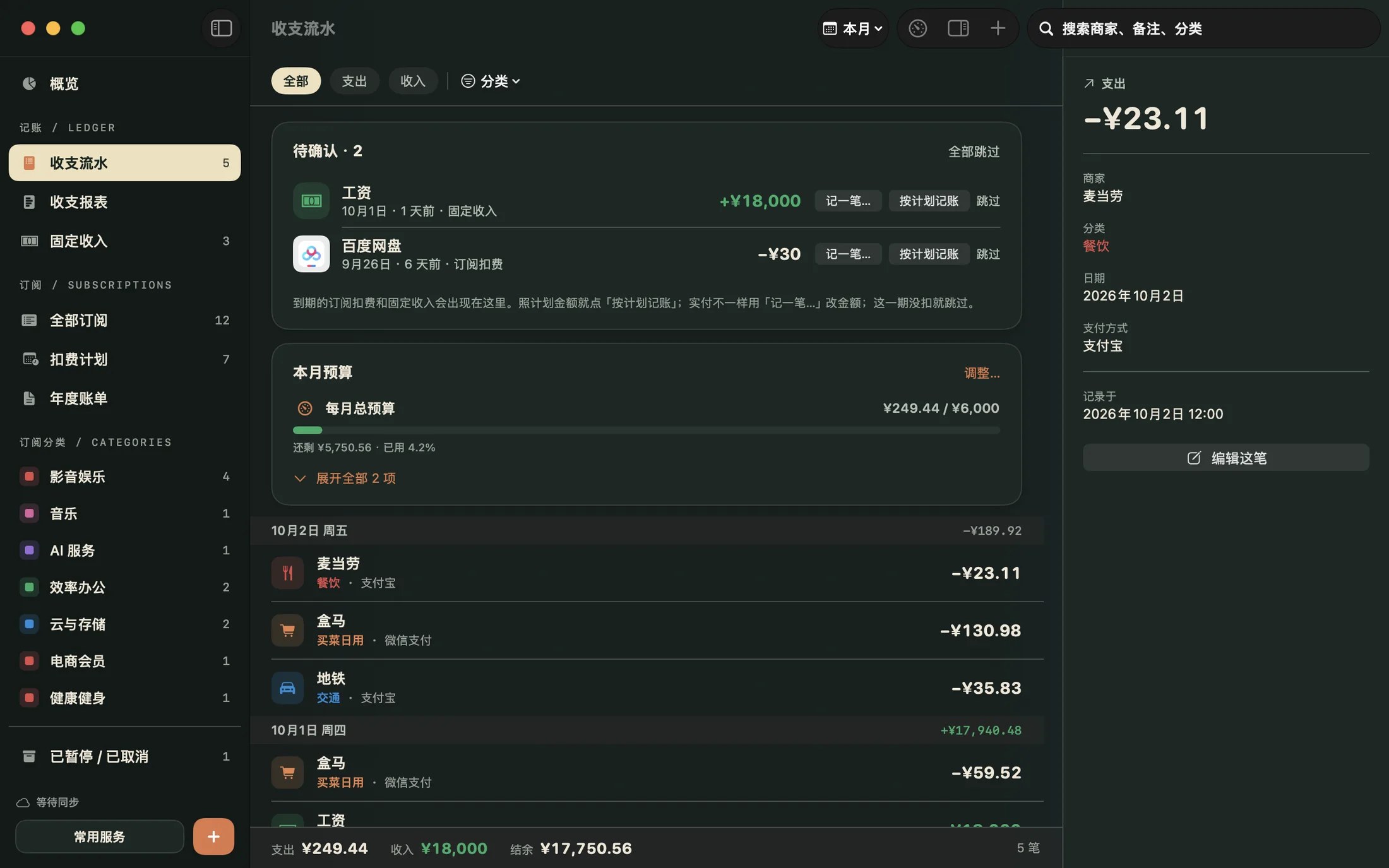
「收支流水」(⌘2)按日期分组列出每一笔账:
- 时间范围可以选「本月」「上月」「今年」、最近 90 天或「全部」,也可以只看支出、收入或者某一个分类。
- 可以搜索商家、备注和分类。
- 双击一笔账进行修改;右键可以「复制为新的一笔」或者删除。按住 ⌘ 点选多笔,可以一起修改分类或删除。
- 删错了,点「撤销」或按 ⌘Z。
- 底部显示这段时间的支出、收入、结余和笔数。
每月预算
点「收支流水」工具栏上的「预算」,设置「每月总预算」,还可以给各个支出分类单独设预算,留空表示不限。
预算按自然月计算,只统计你记下的支出。进度条会显示还剩多少、已经用了百分之几:用到 85% 时变黄,超出后变成醒目的提醒色。在「概览」和「收支流水」里都能看到预算。
待确认:从计划到实际
到期的订阅扣费和固定收入,会出现在「待确认」里。每一条都有三种处理方式:
- 按计划记账:按计划的金额直接记一笔。订阅扣费会记在「订阅服务」分类下。
- 记一笔…:打开已经填好的编辑窗口,改成实际金额再保存,比如这期的汇率不同、实际扣款多了一点。
- 跳过:这一期没有扣费或者没有到账,就跳过它。
点「全部跳过」可以一次跳过所有期次。跳错了,在「收支流水」里撤销(⌘Z)就好。
「待确认」从你开始记账的那天算起。已经记账或跳过的期次不会再出现;还没处理的,即使日期过去了也会一直留着,直到你处理。
收支报表
「收支报表」(⌘6)只统计实际记下的账:全年的实际支出(以及其中的订阅支出)、实际收入和收支结余,逐月收支图表和表格,以及支出构成和收入构成。点「导出 CSV」可以导出所选年份的全部账目。