Mili Pro
Registro, budget e movimenti da confermare
Il registro di Mili Pro: annota ogni entrata e spesa, imposta un budget mensile e conferma con un clic, in “Da confermare”, gli addebiti degli abbonamenti e gli stipendi in scadenza.
Mili Pro
Registro, budget, movimenti da confermare e il report “Entrate e spese” fanno parte di Mili Pro.
Registrare un movimento
Scegli “Archivio → Registra…” nella barra dei menu (⌥⌘N), oppure fai clic su “Registra” in “Movimenti”:
- Scegli “Spese” o “Entrate” e inserisci importo e valuta.
- Scegli la categoria: per le spese ce ne sono 15, tra cui Ristoranti e bar, Supermercato, Trasporti e Casa; per le entrate 6, tra cui Stipendio, Bonus e Lavoro extra.
- Inserisci data, metodo di pagamento (per le entrate si chiama “Metodo di accredito”), “Esercente / descrizione” e “Note”. Il nome dell’esercente si completa automaticamente in base ai movimenti che hai già registrato.
Per registrare più movimenti di fila, usa “Salva e continua” (⇧⌘S).
Movimenti
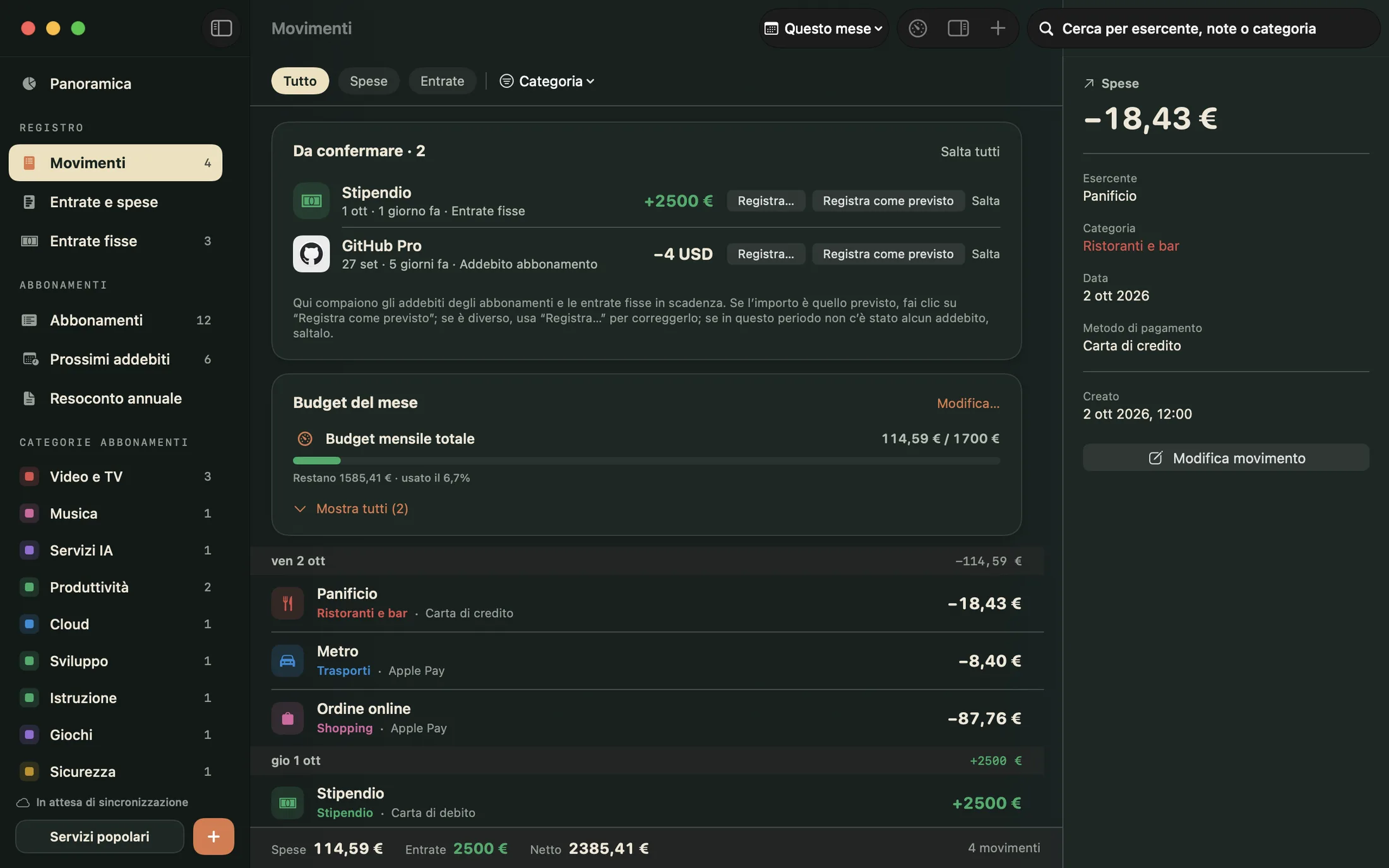
“Movimenti” (⌘2) elenca tutti i movimenti raggruppati per data:
- Come periodo puoi scegliere “Questo mese”, “Mese scorso”, “Quest’anno”, gli ultimi 90 giorni o “Tutto”; puoi anche vedere solo le spese, solo le entrate o una sola categoria.
- Puoi cercare per esercente, note e categoria.
- Fai doppio clic su un movimento per modificarlo; con il tasto destro puoi scegliere “Duplica come nuovo movimento” oppure eliminarlo. Tieni premuto ⌘ e fai clic su più movimenti per cambiarne la categoria o eliminarli tutti insieme.
- Se elimini qualcosa per errore, fai clic su “Annulla” o premi ⌘Z.
- In basso trovi spese, entrate, netto e numero di movimenti del periodo.
Budget mensile
Fai clic su “Budget” nella barra degli strumenti di “Movimenti” per impostare il “Budget mensile totale”; puoi anche impostare un budget per ogni categoria di spesa, oppure lasciarlo vuoto per non avere limiti.
Il budget è calcolato per mese solare e tiene conto solo delle spese che registri. La barra di avanzamento mostra quanto ti resta e che percentuale hai già usato: all’85% diventa gialla e, se superi il budget, passa a un colore di avviso ben visibile. Il budget è visibile sia nella “Panoramica” sia in “Movimenti”.
Da confermare: dal previsto all’effettivo
Gli addebiti degli abbonamenti e le entrate fisse in scadenza compaiono in “Da confermare”. Per ognuno hai tre opzioni:
- Registra come previsto: registra subito un movimento con l’importo previsto. Gli addebiti degli abbonamenti vengono registrati nella categoria “Abbonamenti”.
- Registra…: apre la finestra di modifica già compilata, dove puoi correggere l’importo effettivo prima di salvare; ad esempio se questa volta il tasso di cambio era diverso o l’addebito è stato un po’ più alto.
- Salta: se in questo periodo non c’è stato alcun addebito o accredito, saltalo.
Fai clic su “Salta tutti” per saltare tutti i periodi in una volta. Se ne salti uno per errore, basta annullare l’operazione in “Movimenti” (⌘Z).
“Da confermare” parte dal giorno in cui inizi a usare il registro. I periodi già registrati o saltati non compaiono più; quelli non ancora gestiti restano in elenco anche dopo la data prevista, finché non te ne occupi.
Entrate e spese
Il report “Entrate e spese” (⌘6) conta solo i movimenti effettivamente registrati: spese effettive dell’anno (di cui per abbonamenti), entrate effettive e netto; grafico e tabella delle entrate e spese mese per mese; spese ed entrate per categoria. Fai clic su “Esporta CSV” per esportare tutti i movimenti dell’anno selezionato.