Mili Pro
Movimentos, orçamento e confirmação de cobranças
Os movimentos do Mili Pro: registe cada receita e despesa, defina um orçamento mensal e confirme num clique, em “Por confirmar”, as cobranças das subscrições e os salários que chegam ao prazo.
Mili Pro
Os movimentos, o orçamento, a confirmação de cobranças e o relatório de receitas e despesas fazem parte do Mili Pro.
Registar um movimento
Escolha “Ficheiro → Registar movimento…” (⌥⌘N) na barra de menus ou clique em “Registar movimento” em “Movimentos”:
- Escolha “Despesas” ou “Receitas” e indique o valor e a moeda.
- Escolha a categoria: há 15 categorias de despesas, como Refeições, Supermercado, Transportes e Habitação, e 6 de receitas, como Salário, Prémios e Trabalho extra.
- Indique a data, o método de pagamento (nas receitas chama-se “Recebido via”), “Comerciante / descrição” e “Notas”. O nome do comerciante é completado automaticamente com base nos movimentos que já registou.
Para registar vários movimentos seguidos, use “Guardar e continuar” (⇧⌘S).
Movimentos
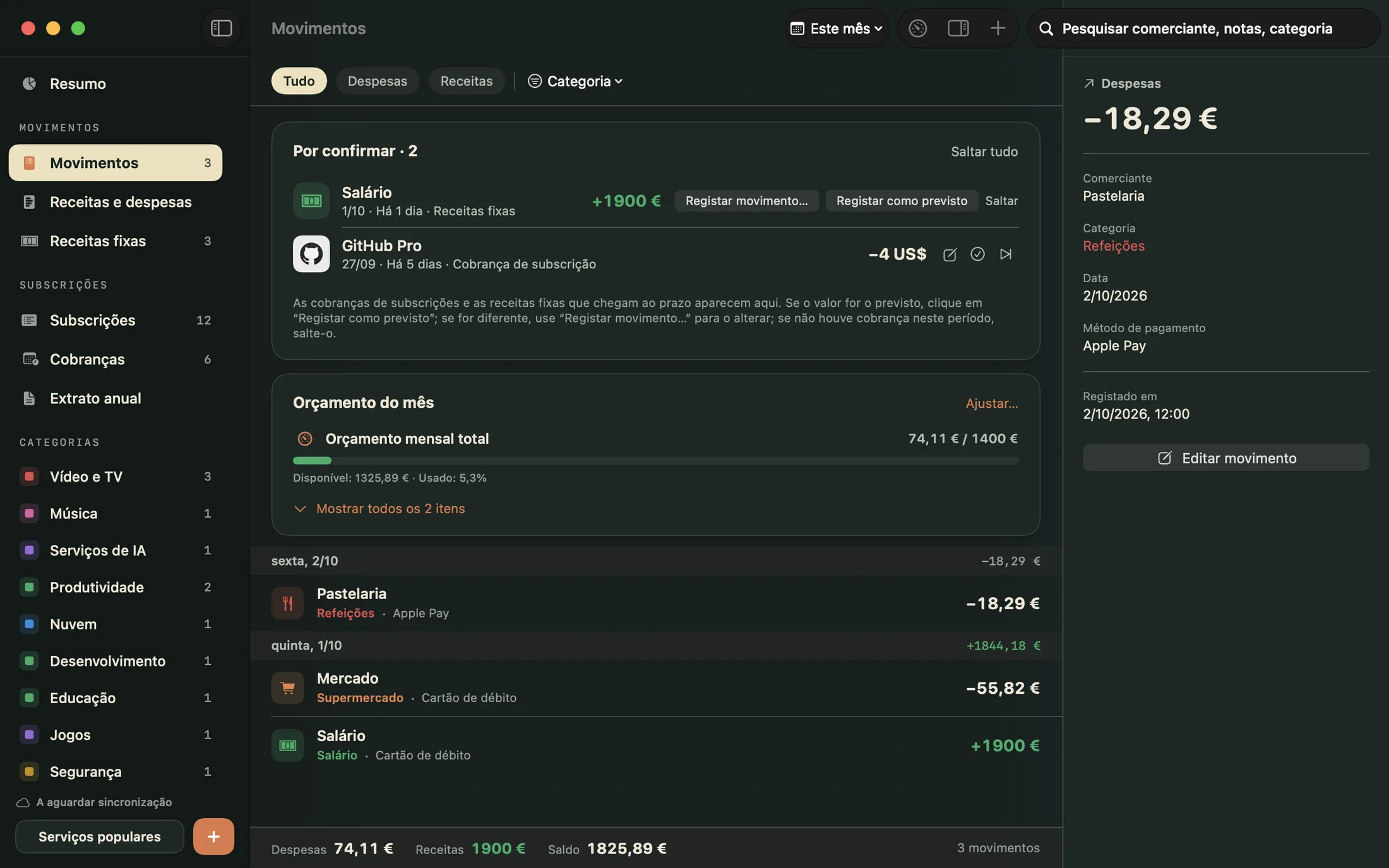
“Movimentos” (⌘2) lista cada movimento, agrupado por data:
- O período pode ser “Este mês”, “Mês passado”, “Este ano”, os últimos 90 dias ou “Tudo”; também pode ver só as despesas, só as receitas ou uma única categoria.
- Pode pesquisar por comerciante, notas e categoria.
- Faça duplo clique num movimento para o editar; com o botão direito, pode escolher “Duplicar como novo movimento” ou apagá-lo. Mantenha premida a tecla ⌘ e clique em vários movimentos para alterar a categoria ou apagá-los de uma vez.
- Se apagou algo por engano, clique em “Desfazer” ou prima ⌘Z.
- Na parte inferior, aparecem as despesas, as receitas, o saldo e o número de movimentos do período.
Orçamento mensal
Clique em “Orçamento”, na barra de ferramentas de “Movimentos”, e defina o “Orçamento mensal total”; também pode definir um orçamento para cada categoria de despesas. Deixar em branco significa que não há limite.
O orçamento é calculado por mês civil e conta apenas as despesas que registou. A barra de progresso mostra quanto resta e que percentagem já usou: fica amarela aos 85% e, se ultrapassar o orçamento, passa a uma cor de alerta bem visível. O orçamento aparece tanto no “Resumo” como em “Movimentos”.
Por confirmar: do previsto ao real
As cobranças das subscrições e as receitas fixas que chegam ao prazo aparecem em “Por confirmar”. Cada uma pode ser tratada de três formas:
- Registar como previsto: regista de imediato um movimento com o valor previsto. As cobranças das subscrições ficam na categoria “Subscrições”.
- Registar movimento…: abre a janela de edição já preenchida, para alterar o valor para o montante real antes de guardar; por exemplo, se a taxa de câmbio deste período foi diferente e a cobrança real foi um pouco mais alta.
- Saltar: se neste período não houve cobrança ou o dinheiro não chegou, salte-o.
Clique em “Saltar tudo” para saltar todos os períodos de uma vez. Se saltou algum por engano, basta desfazer em “Movimentos” (⌘Z).
“Por confirmar” conta a partir do dia em que começou a registar movimentos. Os períodos já registados ou saltados não voltam a aparecer; os que ainda não tratou continuam na lista, mesmo depois de a data passar, até os tratar.
Receitas e despesas
“Receitas e despesas” (⌘6) conta apenas os movimentos registados: as despesas reais do ano (e a parte destas que foi para subscrições), as receitas reais e o saldo; o gráfico e a tabela das receitas e despesas mês a mês; e a distribuição das despesas e das receitas por categoria. Clique em “Exportar CSV” para exportar todos os movimentos do ano selecionado.