Mili Pro
Movimientos, presupuesto y “Por confirmar”
Los movimientos de Mili Pro: registra cada ingreso y cada gasto, fija un presupuesto mensual y, desde “Por confirmar”, registra con un clic los cobros de suscripciones y la nómina cuando llega su fecha.
Mili Pro
Los movimientos, el presupuesto, “Por confirmar” e “Ingresos y gastos” forman parte de Mili Pro.
Registrar un movimiento
Elige Archivo → Registrar movimiento… (⌥⌘N) o haz clic en “Registrar” en “Movimientos”:
- Elige “Gastos” o “Ingresos” e indica el importe y la moneda.
- Elige una categoría: hay 15 de gastos, como Comidas, Supermercado, Transporte o Vivienda, y 6 de ingresos, como Salario, Bonificaciones o Trabajos extra.
- Indica la fecha, el método de pago (en los ingresos se llama “Recibido en”), “Comercio / descripción” y “Notas”. El nombre del comercio se autocompleta a partir de los movimientos que ya has registrado.
Para registrar varios seguidos, usa “Guardar y seguir” (⇧⌘S).
Movimientos
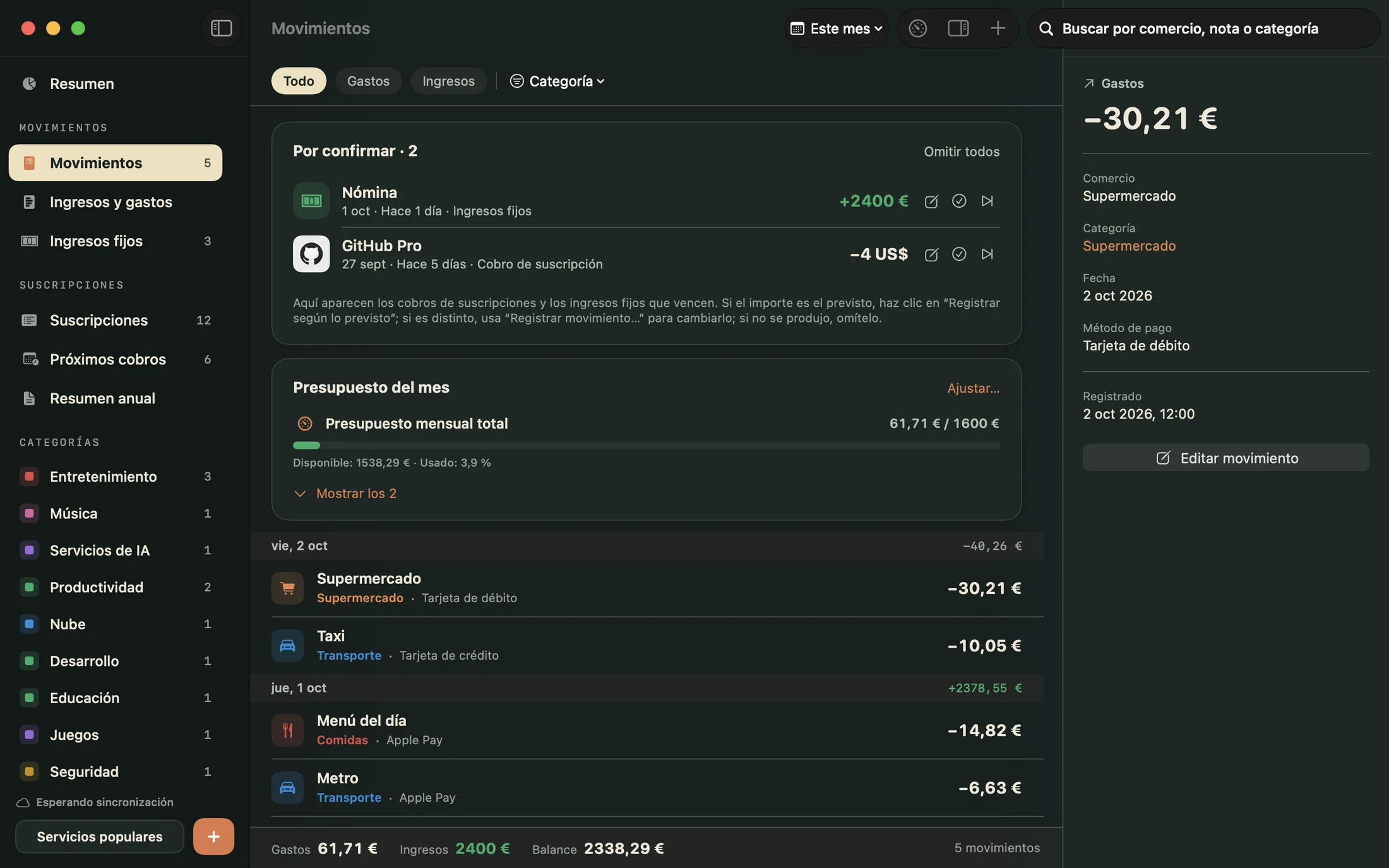
“Movimientos” (⌘2) muestra todos tus movimientos agrupados por fecha:
- Puedes elegir el periodo: “Este mes”, “Mes pasado”, “Este año”, los últimos 90 días o “Todo”. También puedes ver solo los gastos, solo los ingresos o una sola categoría.
- Puedes buscar por comercio, notas y categoría.
- Haz doble clic en un movimiento para editarlo; con el botón derecho puedes elegir “Duplicar como nuevo movimiento” o eliminarlo. Mantén pulsada la tecla ⌘ y haz clic en varios movimientos para cambiarles la categoría o eliminarlos a la vez.
- Si eliminas algo por error, haz clic en “Deshacer” o pulsa ⌘Z.
- En la parte inferior verás los gastos, los ingresos, el balance y el número de movimientos del periodo.
Presupuesto mensual
Haz clic en “Presupuesto”, en la barra de herramientas de “Movimientos”, y fija el “Presupuesto mensual total”. También puedes poner un presupuesto a cada categoría de gastos; si lo dejas en blanco, no hay límite.
El presupuesto se calcula por mes natural y solo cuenta los gastos que registras. La barra de progreso muestra cuánto te queda y qué porcentaje has gastado: se vuelve amarilla al llegar al 85 % y, si te pasas, cambia a un color de alerta bien visible. Verás el presupuesto tanto en “Resumen” como en “Movimientos”.
Por confirmar: de lo previsto a lo real
Los cobros de suscripciones y los ingresos fijos aparecen en “Por confirmar” cuando llega su fecha. Cada uno se puede gestionar de tres formas:
- Registrar según lo previsto: registra directamente un movimiento con el importe previsto. Los cobros de suscripciones se registran en la categoría “Suscripciones”.
- Registrar movimiento…: abre la ventana de edición ya rellenada para que pongas el importe real antes de guardar; por ejemplo, si esta vez el tipo de cambio fue distinto o te cobraron un poco más.
- Omitir: si esta vez no hubo cobro o no recibiste el ingreso, omítelo.
Haz clic en “Omitir todos” para omitirlos todos de una vez. Si te equivocas, deshazlo en “Movimientos” (⌘Z).
“Por confirmar” empieza a contar desde el día en que empiezas a registrar movimientos. Lo que ya has registrado u omitido no vuelve a aparecer; lo que aún no has gestionado se queda ahí, aunque haya pasado la fecha, hasta que lo hagas.
Ingresos y gastos
“Ingresos y gastos” (⌘6) solo tiene en cuenta los movimientos que has registrado: el gasto real del año (y cuánto de él corresponde a suscripciones), los ingresos reales y el balance; gráficos y tablas de ingresos y gastos por mes, y los gastos y los ingresos por categoría. Haz clic en “Exportar CSV” para exportar todos los movimientos del año seleccionado.